Lección 04. Estados de los archivos en Git.
Una de las ideas más importantes al trabajar con Git es entender que los archivos pasan por distintos estados a lo largo de su ciclo de vida.
En esta lección aprenderemos cómo Git organiza los archivos mediante tres áreas principales:
Working Directory
Staging Area
Repository
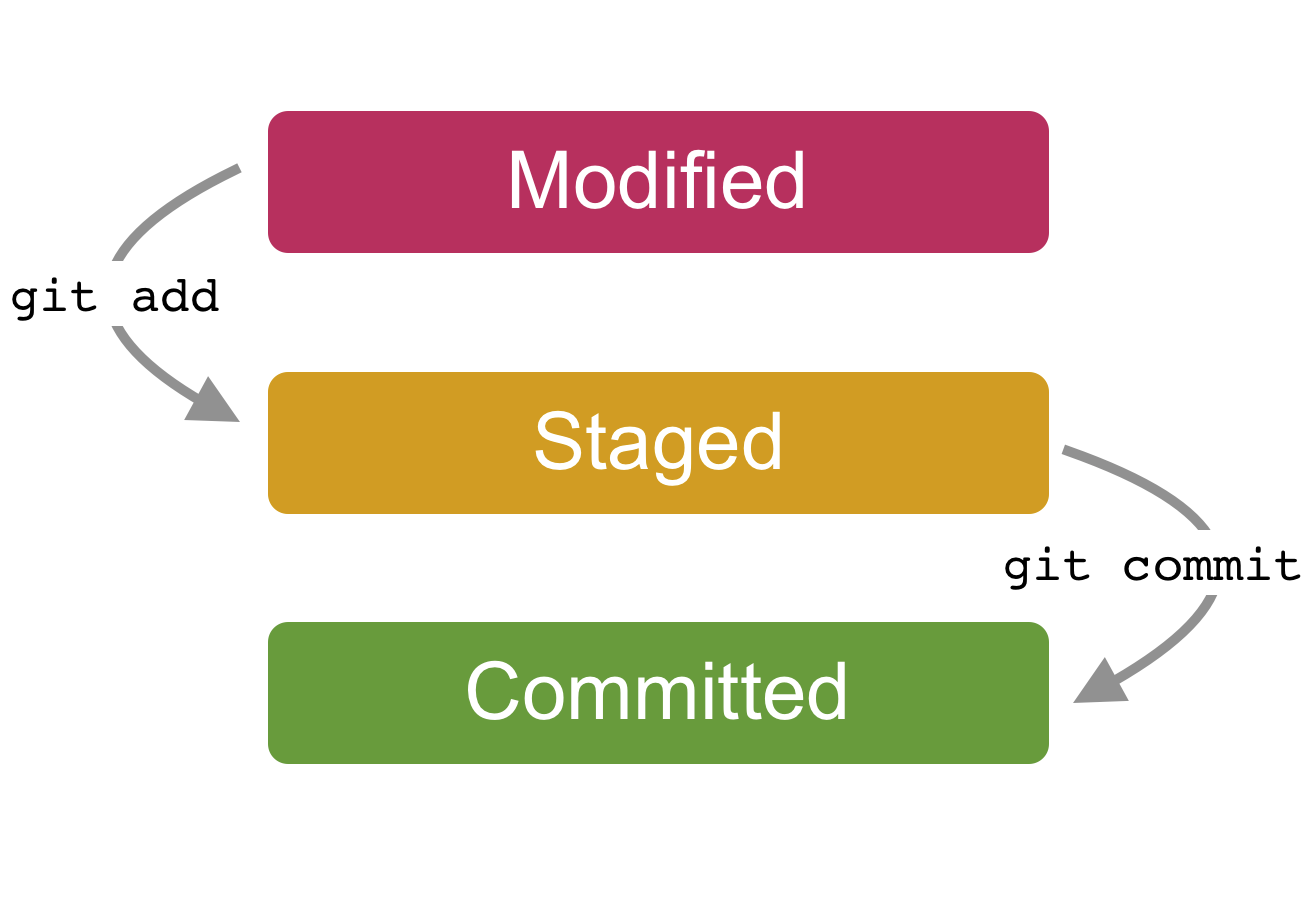
</> Estados y comandos basicos de Git.
Además de la diferencia entre archivos:
tracked
untracked
 Working Directory._
El Working Directory es la carpeta de tu proyecto en la que trabajamos directamente. Aquí se encuentran los archivos que editas, creas o eliminas.
Cualquier cambio que realices en un archivo ocurre primero en el Working Directory, pero AUN no forma parte del historial de Git.
Staging Area._
El Staging Area (o área de preparación) es una zona intermedia donde se colocan los archivos que están listos para ser guardados en un commit.
Para mover archivos desde el Working Directory al Staging Area se utiliza el comando:

git add nombre_del_archivo.extensionPor ejemplo:
git add script.jsNota: El comando anterior, agrega el archivo script.js al Staging Area, a un paso siguiente de ingresarlo a nuestro Repository.
Nota: En ocasiones, es necesario colocar la ruta completa antes de colocar el archivo.
El Staging Area permite seleccionar exactamente qué cambios se incluirán en el siguiente commit.
Nota: El Staging Area es como una caja de preparación, donde podemos colocar todos los archivos modificados que deseamos que al enviar (hacer commit) se guarden en el repositorio.
Repository._
El Repository es donde Git guarda permanentemente los cambios confirmados.
Cuando realizas un commit, los archivos pasan del Staging Area al Repository, quedando registrados en el historial del proyecto.
El comando para guardar los cambios es:
git commitPara cada commit, es recomendable y una buena practica, acompañar con una descripción del cambio realizado y almacenado.
Para ello, al ejecutar el comando, lo acompañamos junto con el parametro -m y el texto.
Por ejemplo:
git commit -m "Mensaje descriptivo del cambio"Archivos tracked y untracked._
Git clasifica los archivos en dos grandes categorías: tracked y untracked.
 Archivos untracked._
Son archivos que Git no está siguiendo. Generalmente son archivos nuevos que aún no han sido agregados al repositorio.
Archivos tracked._
Son archivos que Git ya conoce y que pueden encontrarse en alguno de estos estados:
Sin modificar (clean): Son archivos agregados al repositorio con anterioridad y no han vuelto a ser modificados. Git reconoce estos archivos que no han sido modificados y no permite colocarlos en el Staging Area, debido a que no es necesario
Modificados (modified): Archivos agregados al repositorio con anterioridad y que han sido modificados y listo para colocarse en el Staging Area.
Preparados (staged): Archivos modificados y colocados en el Staging Area, listos para colocarse en el Repository al realizar un commit.
Para revisar el estado actual de los archivos se utiliza el comando:
git statusConclusión._
Comprender los estados de los archivos es fundamental para dominar Git. Saber en qué área se encuentra cada archivo te permitirá controlar mejor tus cambios.
Working Directory: donde trabajas.
Staging Area: donde preparas cambios.
Repository: donde se guarda el historial.
Archivos tracked y untracked.