Lección 06. Mapeo de Puertos en Contenedores. 
En clases anteriores, hemos aprendido como crear, inicializar, detener y eliminar contenedores.
Pero cuando inicializamos un contenedor como lo hemos aprendido hasta ahora, con:

docker start <ID>El contenedor se encuentra ejecutándose, pero NO tiene conexión de salida en el contenedor.
Para poder acceder a un CONTENEDOR, se necesita realizar un MAPEO DE PUERTOS entre la MAQUINA FISICA y el CONTENEDOR.
Tomémoslo de la siguiente manera:
Necesitamos que el PUERTO de ACCESO-SALIDA del CONTENEDOR, este relacionado con un PUERTO de ACCESO-SALIDA de la maquina/servidor.
Expliquemos mejor con una imagen:
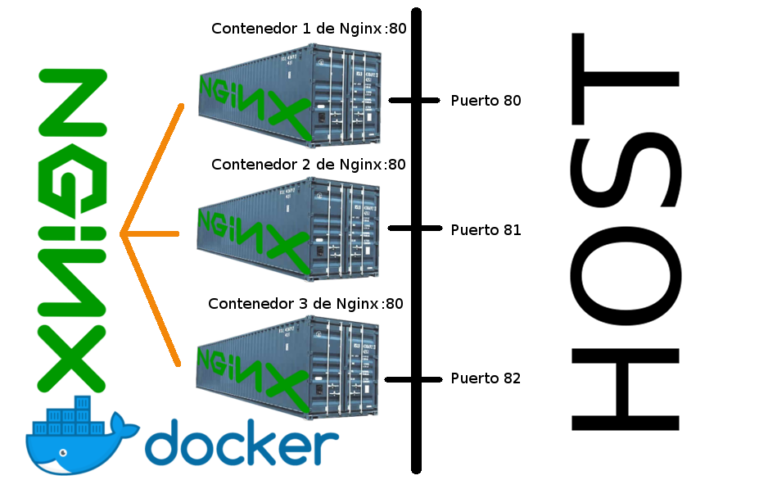
</> Funcionamiento entre puertos en Docker.
Donde tenemos 3 contenedores:
Cada uno de los contenedores tiene establecido como puerto de Salida/Entrada (del contenedor) el 80, lo que significa que los 3 contenedores corren un sitio web cada uno.
Estos puertos estan mapeados de la siguiente manera:
El primer contenedor tiene mapeado su puerto local 80 al puerto 80 del host (servidor o maquina), de tal manera, que si el usuario accede a la web al sitio en el puerto 80, visualizará la web de este contenedor.
El segundo contenedor tiene mapeado su puerto local 80 al puerto 81 del host (servidor o maquina), de tal manera, que si el usuario accede a la web al sitio pero en el puerto 81, visualizará la web de este respectivo contenedor.
El tercer contenedor tiene mapeado su puerto local 80 al puerto 82 del host (servidor o maquina), de tal manera, que si el usuario accede a la web al sitio pero en el puerto 82, visualizará la web de este respectivo contenedor.
Esto permite, tanto la seguridad de los contenedores, como también previene posibles colisiones de puertos en el host, pudiendo, como en ejemplo, poder correr diferentes versiones del mismo servicio y modificar su puerto de manera sencilla.
Recordemos que teníamos creado un contenedor, al cual llamamos monguito.
Vamos a eliminarlo, para crear un nuevo, el cual tenga las configuraciones.
docker rm monguito Creación Contenedor con Puertos Mapeados._
Para crear un contenedor con los puertos mapeados, se utiliza el comando de docker create, pero con parametros extra:
docker create -p<puerto-servidor>:<puerto-contenedor> --name <nombre> <imagen>Lo único extra es: <puerto-servidor>:<puerto-contenedor>.
Donde:
El primer puerto es el puerto de Salida/Entrada de nuestro Equipo/Servidor.
El segundo puerto es el puerto de Salida/Entrada de nuestro Contenedor.
Ahora, vamos a crear un contenedor nuevo basándonos en la imagen de mongo, con los puertos mapeados:
Para ello, vamos a ejecutar el comando:
docker create -p27017:27017 --name monguito mongoDe esta manera, hemos creado un contenedor que tenga los puertos mapeados.
Nota: Mongo utiliza por defecto el puerto 27017, por eso utilizamos esos.
Visualizar Mapeo de Puertos en Contenedores._
Activemos el contenedor monguito, con: docker start monguito y ejecutemos el comando: docker ps.
En el apartado de ports de el contenedor de nombre monguito debería aparecernos algo similar a:
0.0.0.0:27017->27017/tcp, :::27017->27017/tcpSi conoces un poco de redes, entenderás mejor esto, pero, basta con visualizar 27017->27017 para comprenderlo.
El puerto 27017 de nuestro equipo físico se encuentra mapeado al puerto 27017 del contenedor monguito.
SI NOSOTROS SOLO COLOCAMOS UN PUERTO EN LOS ARGUMENTOS DEL COMANDO, DOCKER DECIDIRA EL PUERTO DEL EQUIPO FISICO.
Veamos que pasa si:
docker create -p27017 --name monguito2 mongoCreamos otro contenedor, el cual solo tiene definido el puerto del contenedor (el cual es el 27017) y se llamara monguito2.
Lo inicializamos: docker start monguito2.
Y visualizamos: docker ps.
El el apartado de ports:
0.0.0.0:32768->27017/tcp, :::32768->27017/tcpVemos que Docker nos establece un mapeado en la maquina física (en este caso fue el puerto 32768).
¡Listo!, Ya vimos que pasa si solo definimos un puerto.
Podemos detener y eliminar el contenedor monguito2.
¿Sabes como verdad?, hazlo.
Visualizar logs de Contenedor._
También Docker permite poder visualizar el registro de acciones de un contenedor.
Para ello, se utiliza el comando:
docker logs <container>Nota: recuerda, <container> puede ser el ID o el NAME de un contenedor.
Utilicemoslo con monguito:
docker logs monguitoPero, este comando solo mostrara los logs sin actualización continua, es decir, regresará a la línea de comandos.
Si deseamos que la línea de comandos quede en modo escucha, debemos colocar:
docker logs --follow <container>Veamos la prueba:
docker logs --follow monguitoSi tenemos otra terminal, podría sernos útil este comando.
Para detener la "escucha" y regresar a la línea de comandos, ejecuta: Ctrl+C.